Chapter 9. CSS Part4(对齐、选择器、伪类、导航条、下拉框)
inline-block
inline 即使指定了宽度高度,也没啥变化,该多宽就多宽。但是 inline-block 指定宽高之后,指定多少就是多少:

如果要做网格,可以用 float 实现(最后记得 clear 掉)。但是有点麻烦。
用指定了宽高的 inline-block 会更方便。
CSS 的对齐
通过 margin:auto 实现水平居中
设置 width 之后,再 margin:auto 就会让元素两边空白的的宽度自动平分,实现居中。
通过 position:absolute 实现左对齐或右对齐等
简单,略
通过 float 实现左对齐或右对齐等
用完记得 clear
CSS 选择器的组合
CSS 选择器可以包含多个简单选择器。多个选择器之间可以用 combinator 连接。CSS3 当中有四种 combinator:
:后代 descendant,匹配后代(不止一代)元素。div p表示div后代的所有p。>:child,匹配儿子一代。div>p表示div子一代的p。+:adjacent sibling,匹配最大的弟弟元素:sibling 是指父元素相同。~:general sibling,匹配所有兄弟。
CSS 伪类 pseudo classes
语法是 selector:pclass,比如 xx:hover。
回忆:a:hover 必须写在 a:link 和 a:visited 的后面,a:active 必须在 a:hover 后面。
还有一个叫做 :first-child 的伪类,表示第一个儿子
p i:first-child表示所有的<p>当中的第一个<i>p:first-child i表示所有作为父元素长子的<p>当中的所有的<i>
伪类大全:
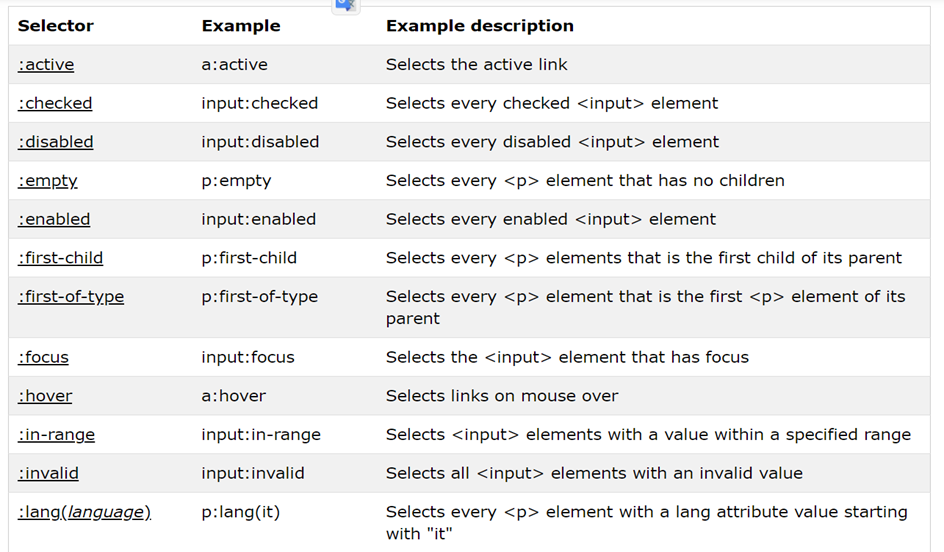

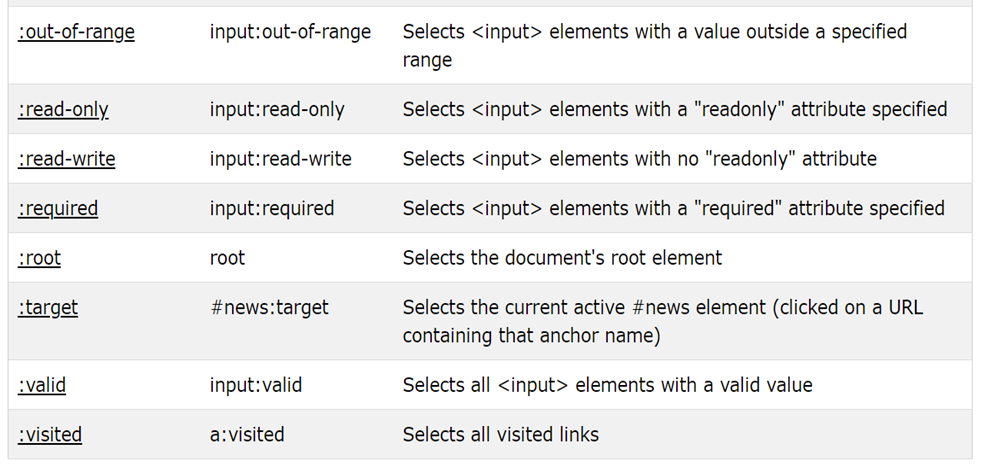
导航条 navigation bar
就是把链接扔在列表里,再添加好看的样式。
示例:一个垂直导航条
第一步,把 item 之前的标志、留白、缩进都删掉
css
ul {
    list-style-type: none;
    margin: 0;
    padding: 0;
}
第二步,指定每个 item 的宽度和显示样式
css
ul {
    width: 200px;
    background-color: #f1f1f1;
}

li {
    text-align: center;
    border-bottom: 1px solid #555;
}

li:last-child {
    border-bottom: none; /* 防止边框重叠 */
}

li a {
    display: block;
    color: black;
    padding: 8px 0 8px 16px; /* 为了显得居中 */
    text-decoration: none; /* 删掉链接的下划线 */
}
第三步,指定链接样式
css
li a.active {
    background-color: #4caf50;
    color: white;
}

/* 活跃状态(被选中的)就不需要改变悬浮样式了 */
li a:hover:not(.active) {
    background-color: #555;
    color: white;
}
效果
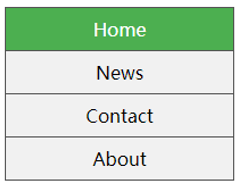
示例:一个水平导航条
第一步,把 item 之前的标志、留白、缩进都删掉
css
ul {
    list-style-type: none;
    margin: 0;
    padding: 0;
    overflow: hidden;
    background-color: #333;
}
第二步,指定每个 item 的宽度和显示样式
css
li {
    float: left;
}

li a {
    display: block;
    padding: 8px;
    color: white;
    text-align: center;
    padding: 14px 16px;
    text-decoration: none; /* 删掉链接的下划线 */
}

li a:hover {
    background-color: #111;
}
第三步,对于关于按钮,扔到最右侧
html
<li style="float:right"><a href="#about">About</a></li>第四步,固定位置
css
ul {
    /* 固定到页面顶部,不受滚轮影响 */
    position: fixed;
    top: 0;
    width: 100%;
}
效果
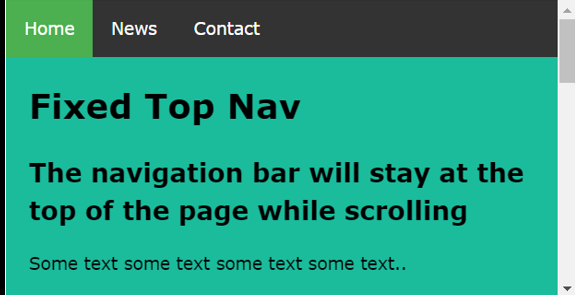
CSS 实现下拉框
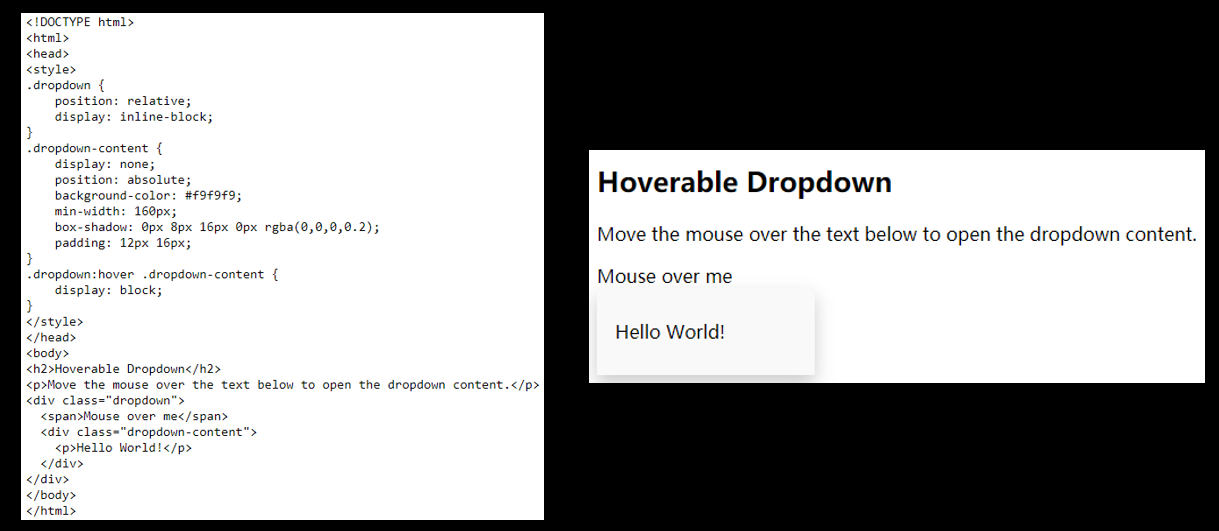
不是那种下拉框的元素,是用 CSS 实现,鼠标移动到某个元素之上的时候,自动展开一个框框。
关于实现
dropdown-content 默认是 display:none 的,当鼠标悬浮之后,改成 display:block。
关于位置
dropdown-content 的位置(position),要设置成 absolute。由于 dropdown 的位置不是 static,所以 dropdown-content 会根据 dropdown 进行定位,这就实现了